
シンガポールに住んでいるけどネットが遅い気がする

特に日本のサイトを開くとき遅く感じる
シンガポールで生活していて、
「ネット回線は高速なはずなのに、なぜかページの表示がもたつく」
「GoogleやYouTubeは爆速なのに、日本のサイトだけやたら遅い」
と感じたことはありませんか?
もし思い当たる節があるなら、それは回線速度の問題ではなく、ルーター設定の問題かもしれません。
実際、私はシンガポールで高速回線(10Gbps)を契約していながら、特定の日本サイト(ジャンプ+ など)だけが開くのに時間がかかる、という状態に長く悩まされていました。
しかし、設定を見直した結果、体感速度は劇的に改善し、「シンガポールのネットってこんなに速かったのか」と驚くほど快適になったのです。
この記事では、その体験をもとに
シンガポール特有のネット回線の“遅さの正体”と、誰でも試せる改善策を解説します。

慣れている人なら15分、慣れていない人でも30分程度で作業できます。
- シンガポールで妻・子供2人・ヘルパーさんの5人で暮らしています。
- 現在、現地採用でシンガポール勤務
- 過去に駐在員を経験
解決方法(上から順に試してみてください)
ここからは、私が実際に試して「効果があった順」に紹介します。
ルーターの設定を少し見直すだけなので、同じ症状で困っている方は、ぜひ上から順に試してみてください。
解決方法1: IPv6を切ってIPv4だけにしてみる (所要時間:10分)
まず最初に試してほしいのが、 IPv6を切ってIPv4だけにしてみる方法です。私の環境では、これだけで「新しいページを開くときの引っかかり」がかなり改善しました。
なぜこれで改善する?
IPv6は最新式の通信方式です。しかし、回線会社やサイト側の準備が中途半端な場合、「一度うまくいかず、従来方式(IPv4)に戻る」という動きをします。この切り替えが、ページを開く最初の一瞬を遅くしている場合があります。
最初から従来方式(IPv4)だけを使うことで、この無駄な動きを防げます。
具体的な手順
- スマホやPCのブラウザで、ルーターの管理画面を開き、管理画面にログインします(Wi-Fiのパスワードとは別の、ルーター管理用パスワードです)。
- 管理画面の入り方は、ルーターのメーカーによって違います。「【あなたのルーターの会社】+ 管理画面 + 入り方」などで検索してみてください。
- 私の場合は、TPLinkなどでルーター管理のアプリがありました。また、こちらの方法も参考になると思います。→ TP-Linkルーターの管理画面にログインするには
- わからない場合は、「192.168.0.1 + アクセス方法」などで調べてください。
2. メニューの中から「IPv6」または「IPv6設定」と書かれた項目を探します。
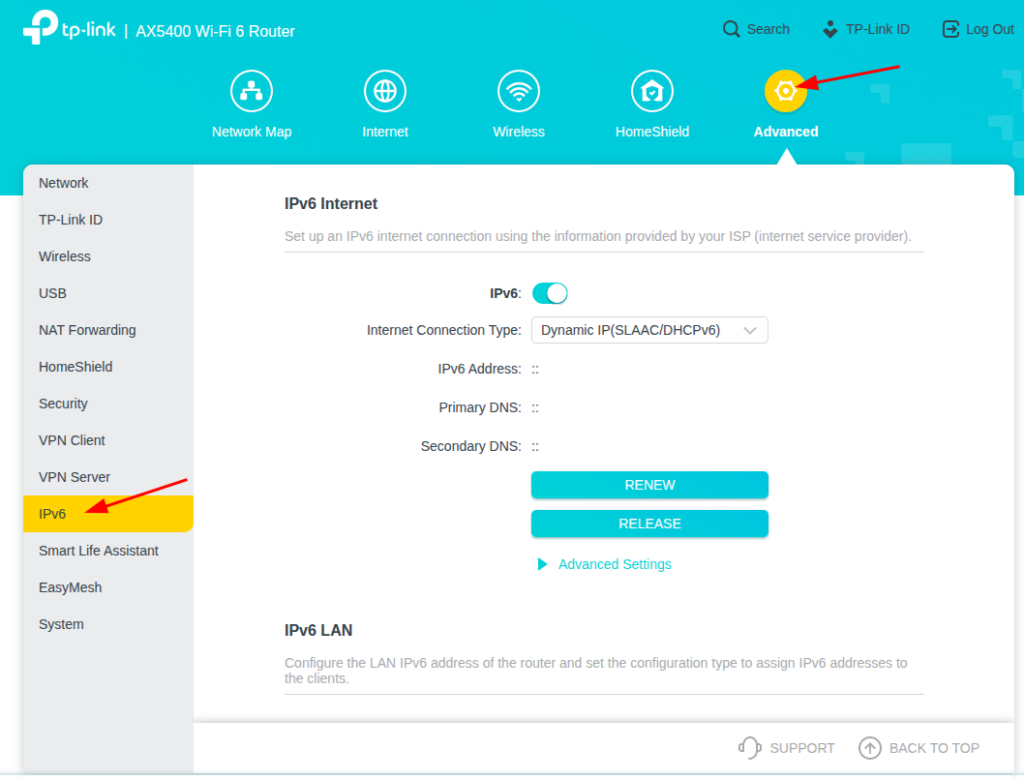
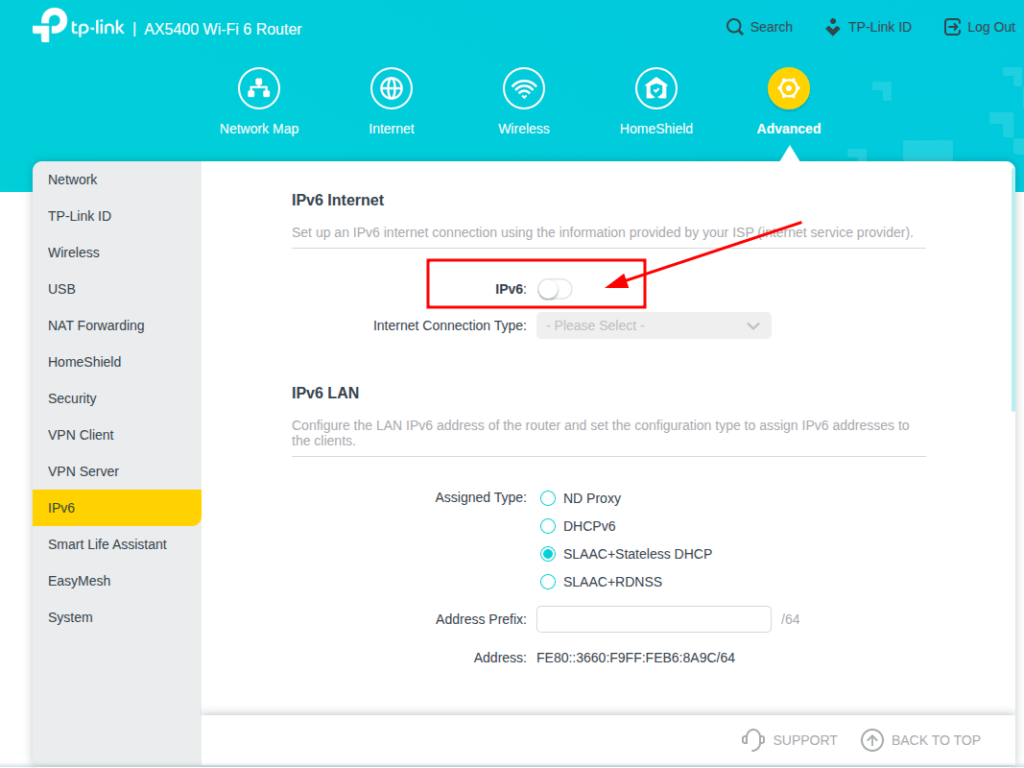
3. IPv6を「ON」から「OFF(無効)」に変更します。
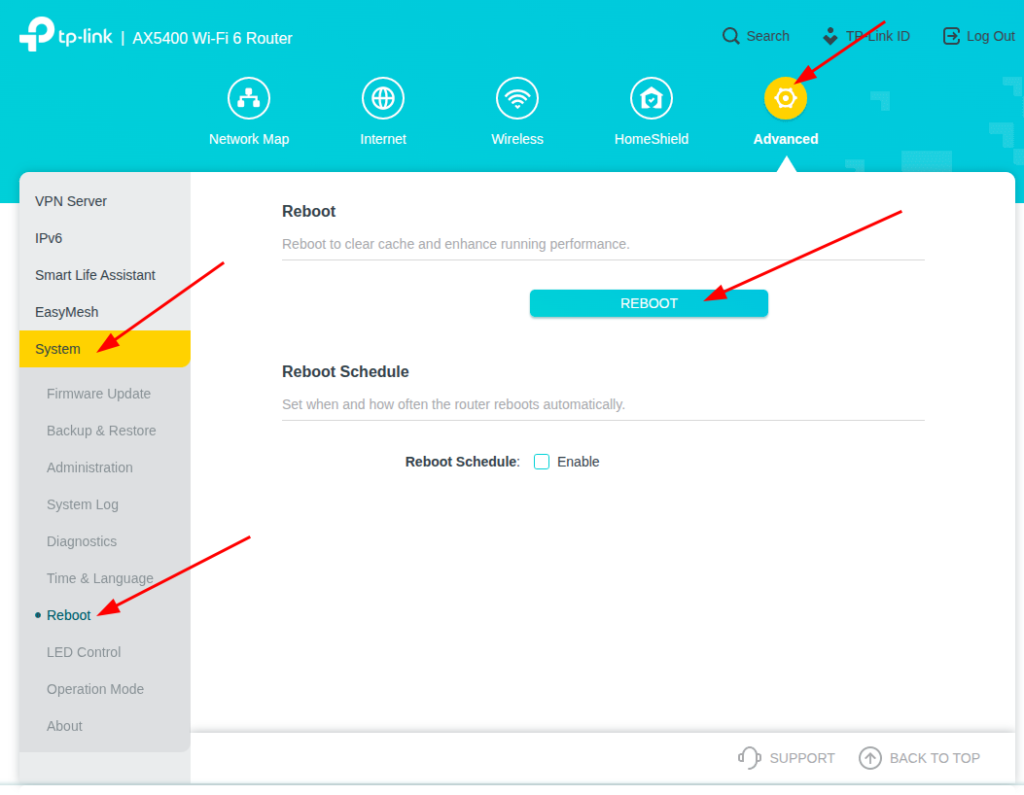
4. ルーターを再起動します(管理画面に再起動ボタンがなければ、ルーター本体の電源を切って30秒待ってから入れ直せばOK)。
変更後の確認方法
再起動が終わったら、次の点を確認してください。
- Google検索から、初めて開くサイトをいくつかクリックする
- 日本のサイト(ニュース、漫画、公式サイトなど)を開いてみる
- 「白い画面で一瞬待たされる感じ」が減っているか
まだ余裕があれば次の手順もやってみましょう!
解決方法2: ルーターの設定をGoogle DNSにしてみる (所要時間:20分)
IPv6を切ってもまだ日本のサイトだけ遅い場合、次に試してほしいのがDNSの変更です。これは特に日本のサイトで効果が出やすい設定です。
なぜこれで改善する?
DNSは「このサイトはどこにあるか」を調べる仕組みです。インターネットでは、私たちがURLを入力すると、まずDNSに「このサイトはどのサーバーに行けばいいのか?」を問い合わせ、その答えをもとに実際の通信が始まります。
ここで重要なのが、シンガポールから日本のサイトを見る場合、この“行き先の選ばれ方”がうまくいかないことがあるという点です。日本向けに作られているサイトは、日本国内の利用者を前提に設計されていることが多く、海外からアクセスすると「少し遠いサーバー」や「混雑している経路」を案内されてしまうことがあります。これが、ページを開く最初の一瞬だけ遅く感じる原因になります。
日本への接続が悪いなら、試してみる価値はありますよ!
具体的な手順
- ルーターの管理画面を開きます(解決方法1と同じ)。
- DNSと書いてあるところを探しDNS変更設定に進みます。
- ここはルーターの会社によって違うので、「【あなたのルーターの会社】+ DNS変更」などと検索してみてください。
- 「インターネット設定」「WAN設定」「ネットワーク設定」などの項目の中にあることが多いです。
- Primary DNS・Secondary DNSと書かれているかもしれません。
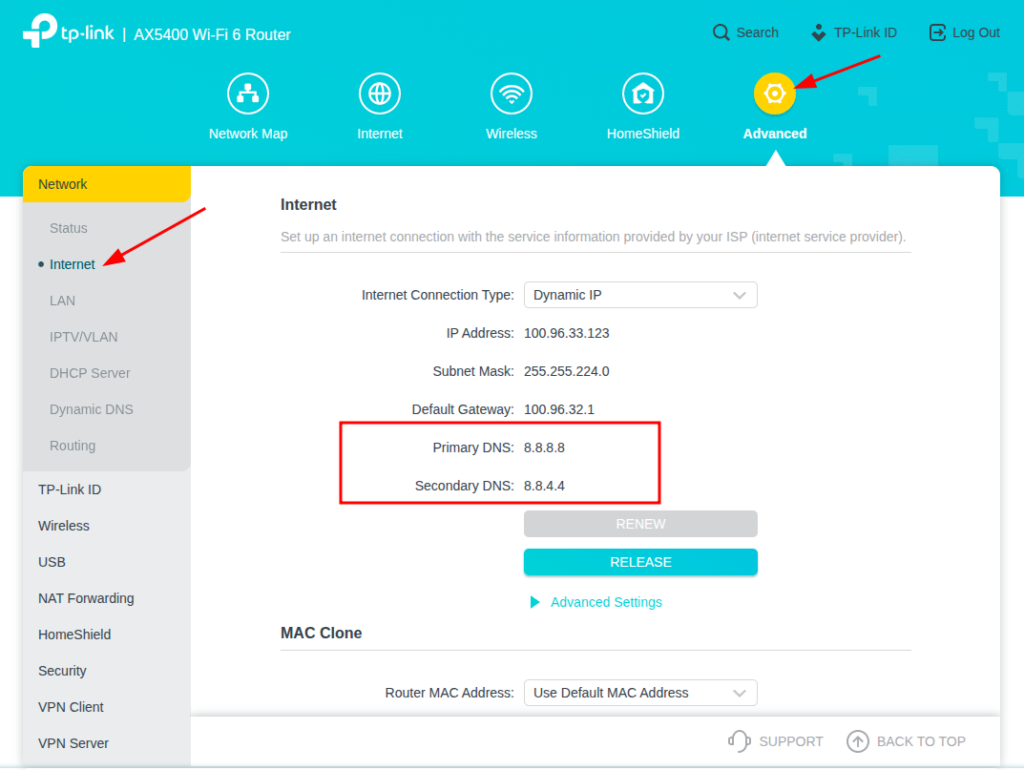
3. DNS変更設定に進む。
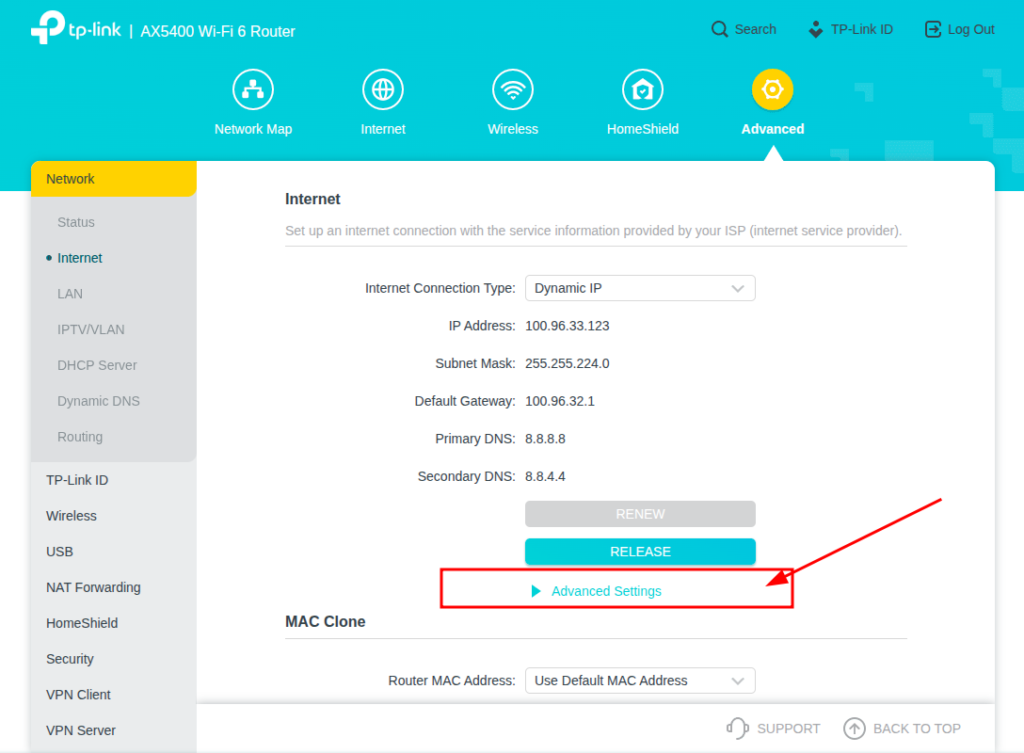
4. DNSが入力できるようになったら、次の値を入力します。
- Primary DNS:8.8.8.8
- Secondary DNS:8.8.4.4
なぜこの値(8.8.8.8 / 8.8.4.4)を入力するのか?
ここで入力する「8.8.8.8」と「8.8.4.4」は、Googleが世界中で提供しているDNSサーバーの住所です。特別な裏技ではなく、Google自身が公式に公開している、誰でも使える安全な設定です。
多くの家庭用ルーターでは、初期状態のままだと「回線会社(ISP)が指定したDNS」を使うようになっています。これは普段使いには問題ありませんが、シンガポールから日本向けサイトを見る場合、必ずしも最適な案内をしてくれないことがあります。その結果、「回線は速いのに、ページを開く最初だけ遅い」という状態が起きやすくなります。
Google DNSを使うと、サイトの行き先を判断する際に、世界中の利用実績をもとに、より安定した接続先を選びやすくなります。特に日本向けサイトでは、「海外からのアクセスでも、なるべく無理のない経路」を選んでくれることが多く、ページ表示の最初の引っかかりが改善しやすくなります。
いつでも元に戻せるよう、元のDNSの値はスクリーンショットなどで保存しておくとよいでしょう。
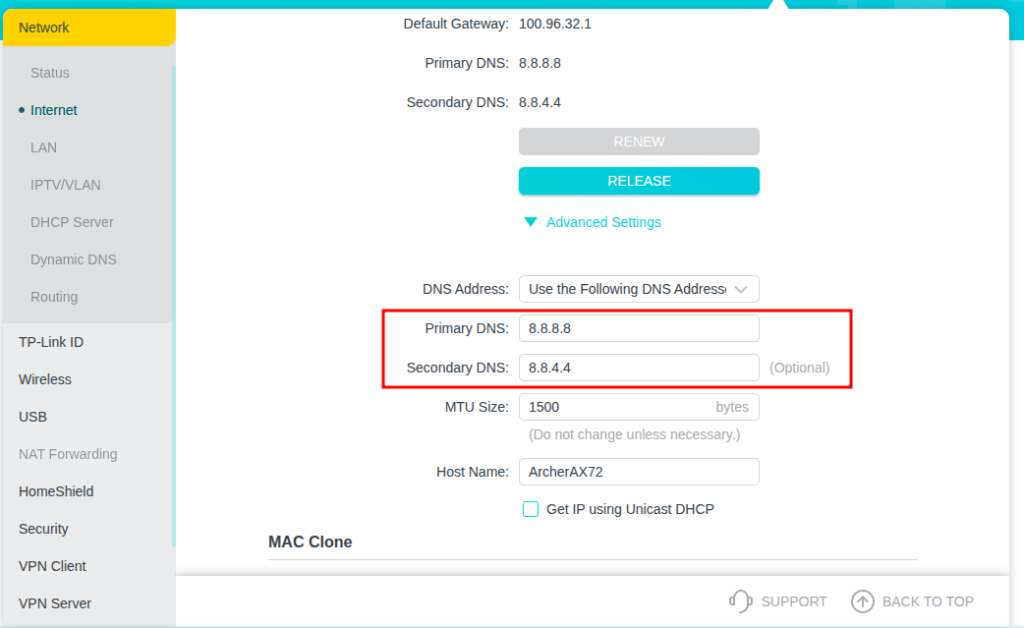
5. 保存(Save / Apply)を押します。
6. ルーターを再起動します(管理画面に再起動ボタンがなければ、ルーター本体の電源を切って30秒待ってから入れ直せばOK)。
変更後の確認方法
DNSはすぐに反映されないことがあるため、次の操作をしてください。
- スマホの場合:機内モードをONにして10秒待ち、OFFにする
- ブラウザを完全に閉じて、もう一度開く
まとめ:それでも解決しない場合
ここまで紹介した方法を試しても、特定のサイトを開くときの遅さが改善しない場合、回線そのもの(ISP:インターネットサービスプロバイダー)の相性が原因になっている可能性もあります。特にシンガポールでは、同じ高速プランでも、契約しているISPによって「どの国・どのサービスにつながりやすいか」に違いが出ることがあります。
私自身も、設定を見直す前は「回線が悪いのでは?」と感じていましたし、実際にStarHubからViewQwestへ切り替えた経験があります。結果として、回線速度そのものだけでなく、「安定性」や「海外サイトへのつながり方」に違いを感じました。もちろん、どのISPがベストかは利用環境や目的によって変わりますが、「設定は一通り試した」「それでも納得できない」という場合は、この機会にISPを比較してみる価値は十分にあると思います。


私はViewQwestに変更して、すごく早くなったのでオススメです。